 FastStone Capture 9.4PL - ישום נישא זעיר לסריקת מסמכים וללכידת מסך. ממליץ.
גירסה נישאת מלאה של ישום זעיר (10 מ"ב פרוסים בלבד), שנמצאת בשימושי כבר שנים, ומאפשרת:
1. צילום מסך (חלון פעיל, כל המסך או מרובע מסומן) עם אפשרות עריכה/כיתוב מוגבלת,
ועם אפשרות לשלוח את התוצאה למסמך אופיס או להדפסה.
2. לכידת וידיאו (עם/בלי קול) של מסך, כולל מיקום וקולות הקלקה של עכבר,
לצורך יצירת סרטוני הדרכה בפורמט wmv חסכוני בנפח.
3. סריקת תמונות מסורק עם יכולת עריכת תמונות מוגבלת לשמירה בפורמט jpg/pdf
עם אפשרות לשרשור מספר מסמכים סרוקים או להמרת מספר תמונות קיימות
לקובץ pdf אחד.
4. מדידת עצמים במסך באמצעות סרגל ס"מ/פיקסלים
FastStone
Faststone Capure 9.4PL
3.78 מ"ב
שימוש בתוכנה
עם הפעלת התוכנה יווצרו:
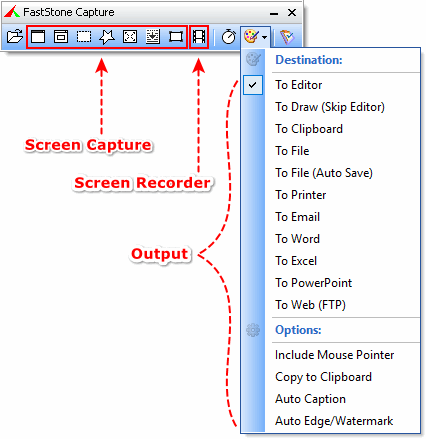
1. סרגלון בשולחן העבודה, ובו אפשרויות צילום מסך/הקלטת וידאו.
בסמליל הקיצוני-ימני של הסרגל ממוקמות שאר האפשרויות והגדרות התוכנה.
2. סמליל בשורת המשימות (אדום-ירוק), שהקלקה ימנית עליו תחשוף
תפריט עם כל אפשרויות השימוש בתוכנה על הגדרותיהן.
הקלטת וידאו של המסך כולל כל סרטון וידאו בכל אתר אינטרנט
בהפעלת התוכנה מופיע סרגל בראש המסך וגם סמליל בשורת המשימות.
בשניהם ניתן למצוא את סמליל (סרט צלום) Screen Recorder.
עם הפעלת הישום להקלטה רצוי להגדיר כדלקמן כדי לקבל איכות מיטבית:
מקור: רצוי Speakers ורק אם אין ברירה - Mic או Mic+Speakers.
בתפריט Options :
לשונית Video : קצב מסגרות 25 לשניה , Quality = Best
לשונית Audio: לסמן לסמן Record Audio אם מעונינים בשמיעת קול,
וגם כאן Quality = Best
הקלטה
1. מחליטים מה רוצים להקליט: מסך מלא, חלון, אוביקט, או מסגרת נבחרת.
אני מעדיף את האפשרות השניה - מסגרת נבחרת = Rectangualr Region.
2. מסדרים את חלון האתר לגודל ולמיקום הרצוי.
3. לוחצים Record . מופיע צלב אדום שנע עם העכבר. מקליקים על פינה עליונה
של קצה חלון הוידאו, שעתיד להתנגן, יורדים עם העכבר לפינה תחתונה נגדית ומקליקים
שוב על העכבר. כך הוגדר מלבן ההקלטה. תופיע הודעה, שמתכוננים להקלטה,
ובסופה יפתח חלון עם לחצני Start / Cancel
4. מפעילים את הוידאו באתר ומיד לוחצים על Start
5. לסיום ההקלטה ניתן ללחוץ על לחצן ריבוע קטן בסרגל הצהוב שיופיע מתחת
או ללחוץ Ctrl+10 .
6. בשלב זה תישאלו אם ברצונכם לחזור להקלטה Resume , להתעלם Discard
ממה שצולם ולבטל הכל, או לשמור Save . אם תבחרו Save יפתח חלון נוסף
לבחירת המיקום ושם הקובץ. פורמט השמירה יהיה בכל מקרה wmv.
1. צילום מסך (חלון פעיל, כל המסך או מרובע מסומן) עם אפשרות עריכה/כיתוב מוגבלת,
ועם אפשרות לשלוח את התוצאה למסמך אופיס או להדפסה.
2. לכידת וידיאו (עם/בלי קול) של מסך, כולל מיקום וקולות הקלקה של עכבר,
לצורך יצירת סרטוני הדרכה בפורמט wmv חסכוני בנפח.
3. סריקת תמונות מסורק עם יכולת עריכת תמונות מוגבלת לשמירה בפורמט jpg/pdf
עם אפשרות לשרשור מספר מסמכים סרוקים או להמרת מספר תמונות קיימות
לקובץ pdf אחד.
4. מדידת עצמים במסך באמצעות סרגל ס"מ/פיקסלים
FastStone
Faststone Capure 9.4PL
3.78 מ"ב
ארכיב נפרס מאליו בסיסמת הפורום
הפעלת הקובץ Setup.bat שבתיקיה החיצונית
תעתיק את התיקיה הפנימית אל C:\Program Files
כולל תרופה והגדרות PL, ותיצור קיצור דרך להפעלת התוכנה בתפריט
הפעלת הקובץ Setup.bat שבתיקיה החיצונית
תעתיק את התיקיה הפנימית אל C:\Program Files
כולל תרופה והגדרות PL, ותיצור קיצור דרך להפעלת התוכנה בתפריט
שימוש בתוכנה
עם הפעלת התוכנה יווצרו:
1. סרגלון בשולחן העבודה, ובו אפשרויות צילום מסך/הקלטת וידאו.
בסמליל הקיצוני-ימני של הסרגל ממוקמות שאר האפשרויות והגדרות התוכנה.
2. סמליל בשורת המשימות (אדום-ירוק), שהקלקה ימנית עליו תחשוף
תפריט עם כל אפשרויות השימוש בתוכנה על הגדרותיהן.
הקלטת וידאו של המסך כולל כל סרטון וידאו בכל אתר אינטרנט
בהפעלת התוכנה מופיע סרגל בראש המסך וגם סמליל בשורת המשימות.
בשניהם ניתן למצוא את סמליל (סרט צלום) Screen Recorder.
עם הפעלת הישום להקלטה רצוי להגדיר כדלקמן כדי לקבל איכות מיטבית:
מקור: רצוי Speakers ורק אם אין ברירה - Mic או Mic+Speakers.
בתפריט Options :
לשונית Video : קצב מסגרות 25 לשניה , Quality = Best
לשונית Audio: לסמן לסמן Record Audio אם מעונינים בשמיעת קול,
וגם כאן Quality = Best
הקלטה
1. מחליטים מה רוצים להקליט: מסך מלא, חלון, אוביקט, או מסגרת נבחרת.
אני מעדיף את האפשרות השניה - מסגרת נבחרת = Rectangualr Region.
2. מסדרים את חלון האתר לגודל ולמיקום הרצוי.
3. לוחצים Record . מופיע צלב אדום שנע עם העכבר. מקליקים על פינה עליונה
של קצה חלון הוידאו, שעתיד להתנגן, יורדים עם העכבר לפינה תחתונה נגדית ומקליקים
שוב על העכבר. כך הוגדר מלבן ההקלטה. תופיע הודעה, שמתכוננים להקלטה,
ובסופה יפתח חלון עם לחצני Start / Cancel
4. מפעילים את הוידאו באתר ומיד לוחצים על Start
5. לסיום ההקלטה ניתן ללחוץ על לחצן ריבוע קטן בסרגל הצהוב שיופיע מתחת
או ללחוץ Ctrl+10 .
6. בשלב זה תישאלו אם ברצונכם לחזור להקלטה Resume , להתעלם Discard
ממה שצולם ולבטל הכל, או לשמור Save . אם תבחרו Save יפתח חלון נוסף
לבחירת המיקום ושם הקובץ. פורמט השמירה יהיה בכל מקרה wmv.


הערה